
Como configurar o Raspberry Pi como um terminal Kiosk

Estará descrito neste artigo o procedimento completo para configuração do Raspberry Pi 2 ou 3 como um terminal universal automatizado. Neste caso, estaremos apresentando a funcionalidade Kiosk.
O que você vai fazer?
Vídeo demonstrativo
Link: https://youtu.be/Ofu9bqpzgbU
Pré-requisitos
WINDOWS
RASPBIAN
Execute todos os comandos descritos neste documento precedidos pelo prefixo sudo ou logado como root (sudo -i).
1) Preparando a instalação do Raspbian
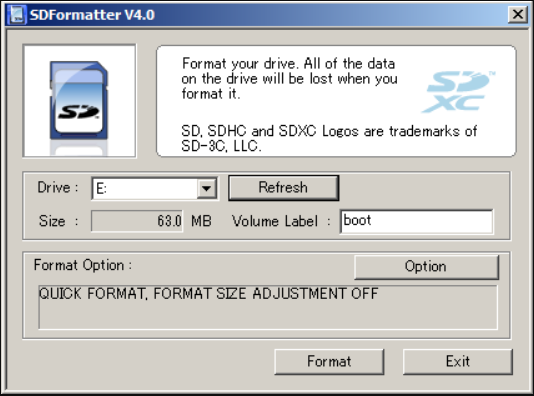
Abra o SDFormatter, selecione a letra da partição correspondente ao micro chip SD e clique em formatar.
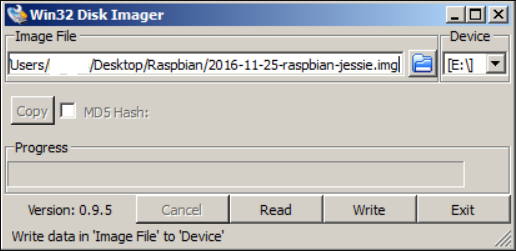
Concluída a formatação, abra o Win32DiskImager e selecione e escreva o arquivo .img do Raspbian na unidade SD.
2) Instalação e configuração do Raspberry Pi e Raspbian
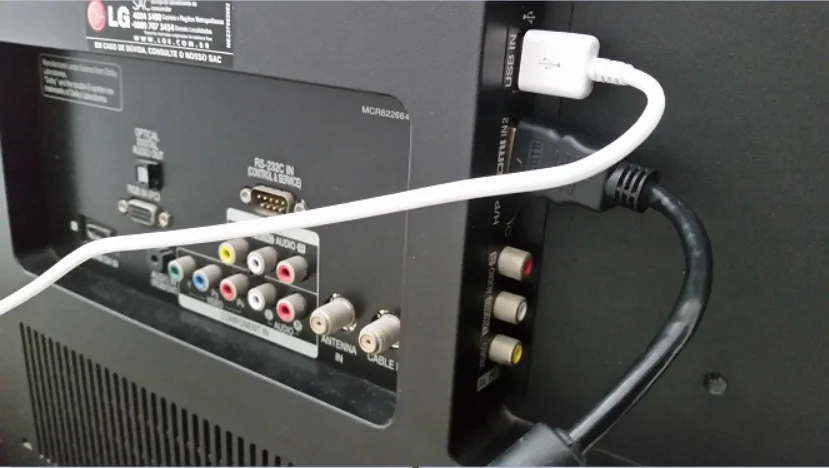
Conecte o Raspberry Pi em uma TV que possua pelo menos uma interface HDMI e USB (cabo micro USB x USB).
Finalizado o processo de instalação programado do Raspbian, acesse o terminal e ative a(s) interface(s) de rede padrão assim como o modo de atribuição do(s) endereço(s) IP local e/ou público:
sudo vim /etc/network/interfaces
Após salvar e fechar o painel de edição, reinicie o serviço de rede para aplicar as alterações:
sudo /etc/init.d/networking restart
3) Configuração do modo Kiosk automatizado
Testando com sucesso a rede interna e externa, atualize os repositórios de download e obtenha a versão do Firefox adaptada para distros Debian:
sudo apt-get update
sudo apt-get install iceweasel icedtea-7-plugin
Abra o arquivo de configuração do gerenciador de exibição para a interface gráfica do sistema e desligue o descanso de tela:
sudo vim /etc/lightdm/lightdm.conf
Defina as variáveis necessárias no ambiente de sessão do usuário desejado:
sudo vim /home/pi/.bashrc
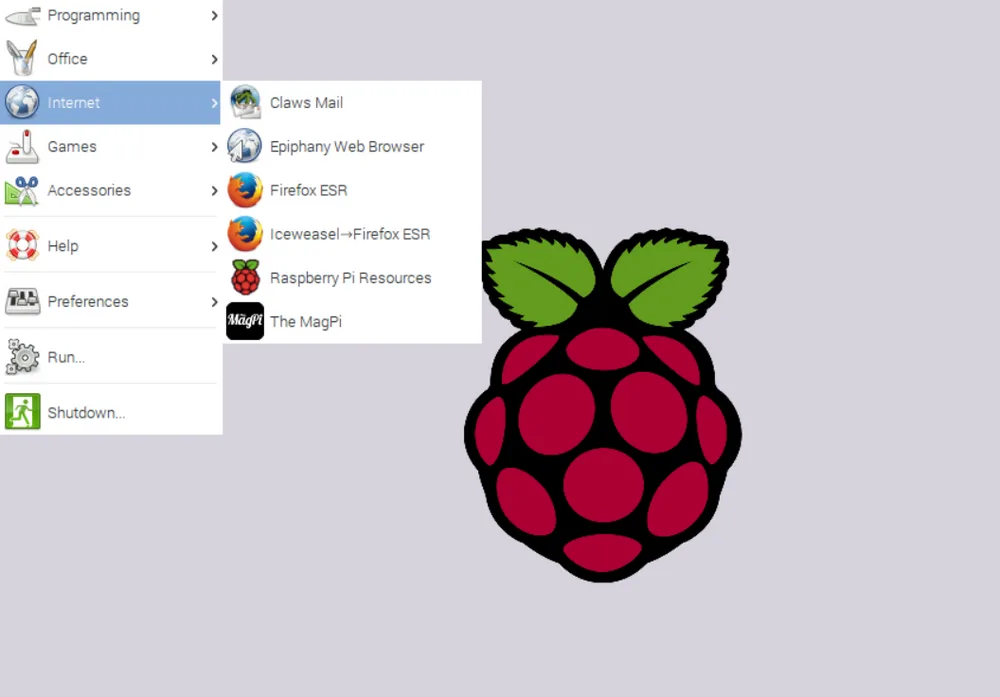
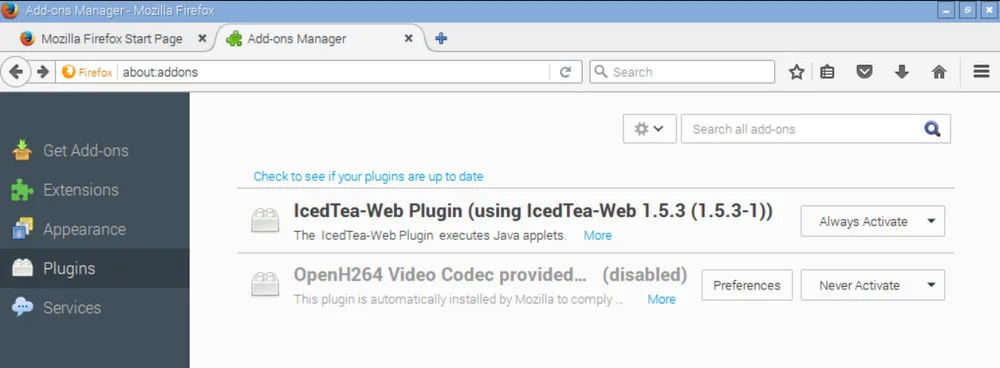
Pela GUI, inicie o navegador, ative o plugin IcedTea e siga o seguinte link para instalação do complemento R-Kiosk:
https://addons.mozilla.org/pt-br/firefox/addon/r-kiosk/
De volta à CLI, edite o arquivo responsável pela execução automática de comandos/processos na inicialização (para o(s) usuário(s) escolhido(s)):
sudo vim /home/pi/.config/lxsession/LXDE-pi/autostart
É possível incluir a linha para inicialização da navegação com e sem autenticação explícita, conforme consta no exemplo:
ou
Finalmente, reinicie o sistema:
sudo reboot
Completado o boot, a aplicação já será carregada conforme o que foi introduzido ao arquivo autostart.
Compartilhe este artigo